
SAP BDC Trial Version – Ein Einblick in die Zukunft des Enterprise Management
26. August 2025 | Lesezeit: 7 Minuten

Consultant Business Intelligence bei FIS
Die SAP Business Data Cloud bildet das Zentrum der SAP Business Suite und schafft damit eine einheitliche Datenbasis für Geschäftsentscheidungen. Im Blog-Beitrag erfahren Sie, was bereits mit der kostenlosen Trail Version möglich ist und erhalten praktische Einblicke.

Im Februar 2025 rückte SAP ihr neustes Produkt, die SAP Business Data Cloud (BDC) in den Mittelpunkt des eigenen Produkt-Portfolios.
Sie soll künftig in sämtliche Bereiche der Cloud-ERP-Landschaft ausstrahlen. Eine Landschaft, die künftig von der KI-Unterstützung namens SAP Joule und sogenannten Agenten geprägt sein wird.
Damit verfolgt SAP das Ziel, Anwendungen, Daten und Künstliche Intelligenz näher zusammen zu bringen. So sollen Unternehmen in eine neue Ära des Enterprise Managements geführt werden.
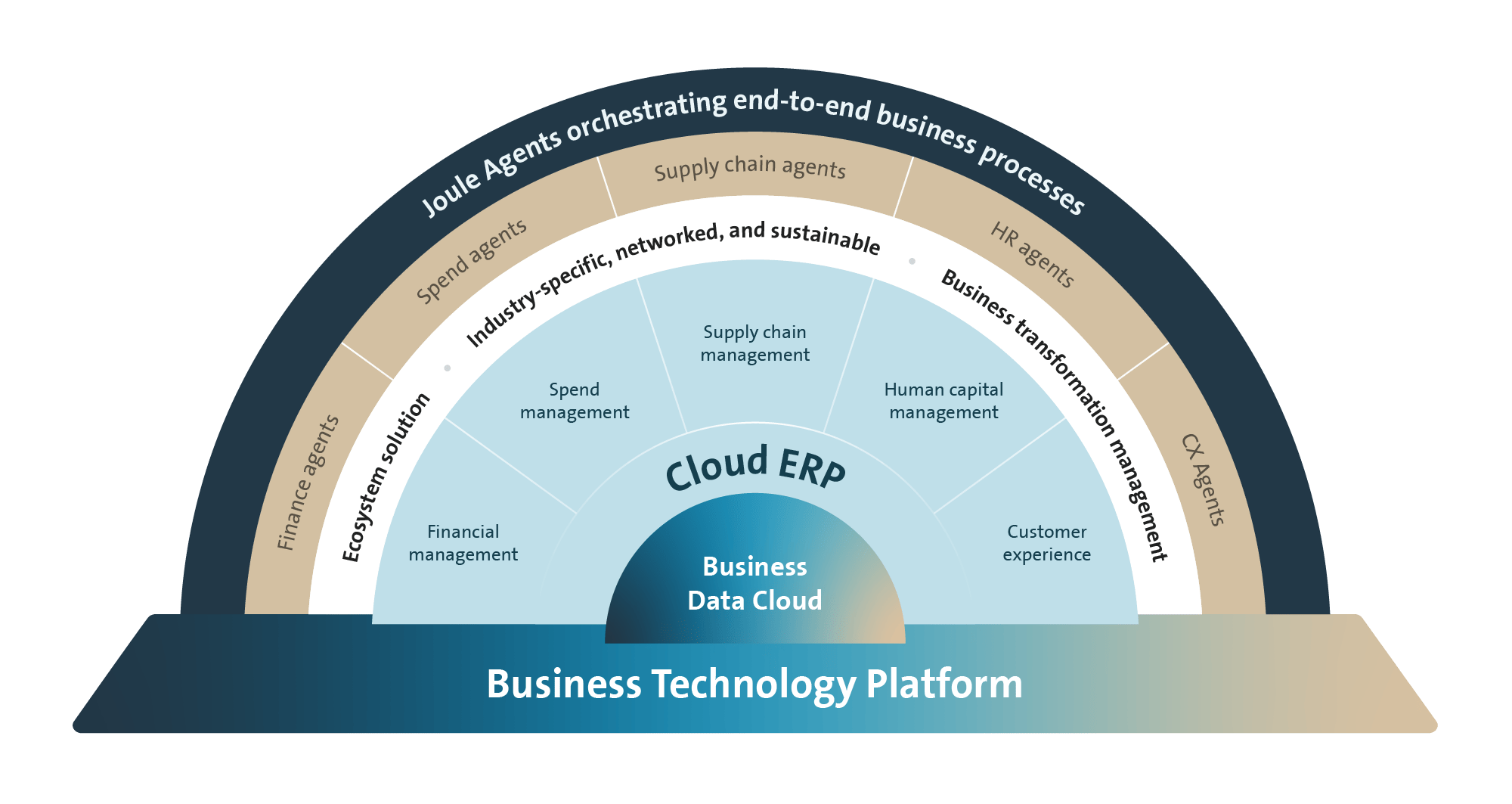
Bereits im März 2025 haben wir in einem Blog-Beitrag die Strategie hinter der SAP Business Data Cloud als Kernbestandteil der SAP Business Technology Platform (BTP) und ihre Vorteile eingehend beleuchtet.
Dieser Beitrag gibt nun einige praktische Einblicke am Beispiel der kostenlosen 30-Tage Trial Version der SAP Business Data Cloud. Außerdem erfahren Sie, was Sie darin selbst ausprobieren können.
Registrierung und Anmeldung bei der SAP Business Data Cloud
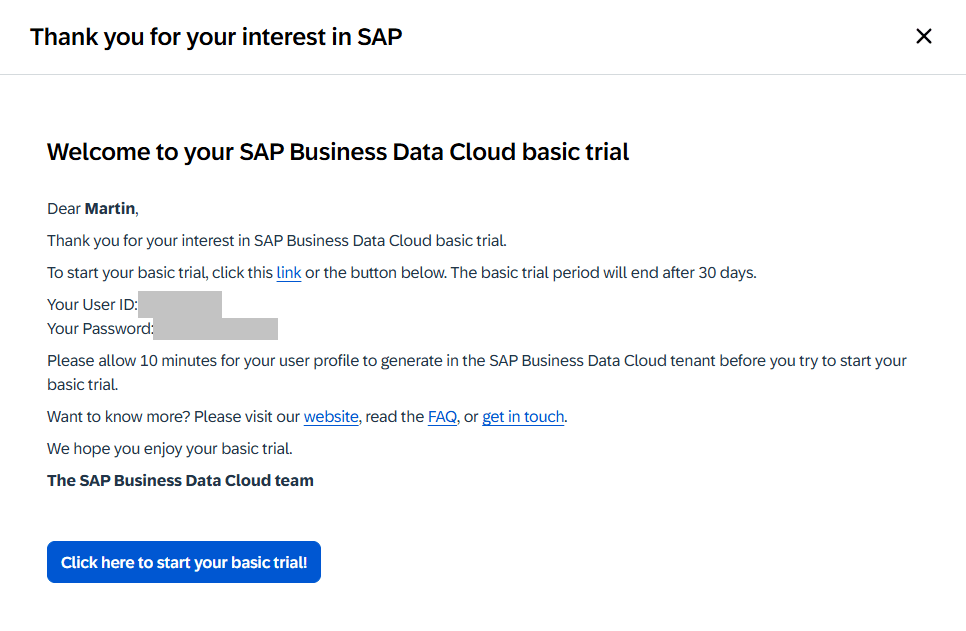
Unter diesem Link können Sie sich auf dem „Try now“-Button registrieren. Zuvor müssen Sie sich allerdings mit Ihrem S-User anmelden. Daraufhin erhalten Sie direkt separate Zugangsdaten, bestehend aus User und Passwort. Für Sie wird ein Test-Account angelegt:
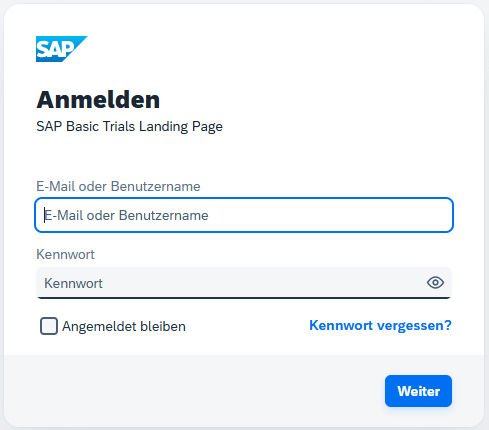
Sie können sich dann direkt mit den erhaltenen User-Daten anmelden und sehen, wenn Ihr Tenant bereitgestellt ist:
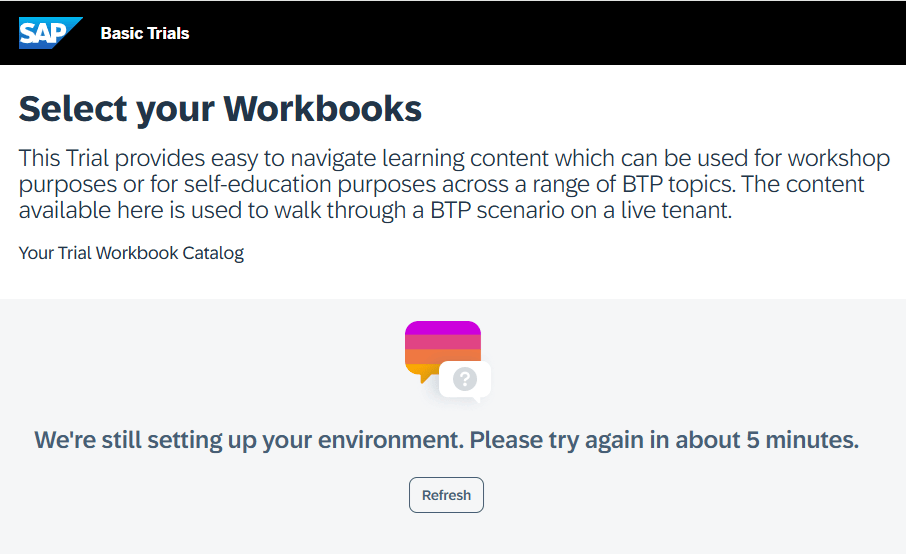
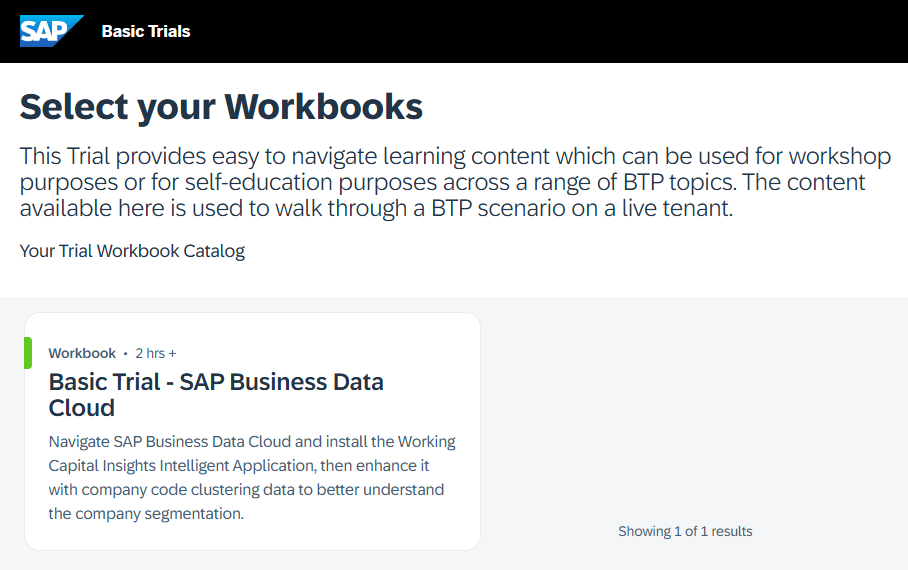
Sobald die SAP Business Data Cloud für den genannten User einsatzbereit ist, ist ein sogenanntes „Workbook“ aufrufbar. In diesem werden Ihnen alle Funktionalitäten und Möglichkeiten erklärt.
Auch wenn die Beschreibung auf Englisch ist, empfehlen wir, diese Schulungsunterlagen einmal komplett durchzugehen und die praktischen Beispiele und Best Practices in den jeweiligen Systemen (SAP Business Data Cloud Cockpit, SAP Datasphere und SAP Analytics Cloud) selbst auszuprobieren. So erhalten Sie den besten Eindruck und lernen das Zusammenspiel der einzelnen Anwendungen am besten kennen.
Daten intelligent nutzen – für bessere Geschäftsentscheidungen
Inhalt des Whitepapers
Inhalte des SAP Business Data Cloud Basic Trial Workbooks
Das Workbook hilft Ihnen dabei, sich in der SAP Business Data Cloud zurechtzufinden. Es beschreibt, wie Sie die sogenannte „Intelligent Application – Working Capital“ selbst installieren. Außerdem erfahren Sie, wie Sie diese in der SAP Analytics Cloud (SAC) erweitern und nutzen können.
Folgende Kapitel sind enthalten:
Unit 1: Getting Started with SAP Business Data Cloud
Nach Abschluss der Einheit sind Sie in der Lage, sich bei der SAP Business Data Cloud anzumelden und im Cockpit zu navigieren. Relevant für: Business Administrator, IT Analyst Architect
Unit 2: Install Intelligent Application
In dieser Einheit wird vermittelt, wie Sie eine sogenannte „Intelligent Application“ im SAP Business Data Cloud Cockpit installieren. Relevant für: Business Administrator
Unit 3: Consume Intelligent Application
Diese Einheit erläutert, wie man in der Working Capital Insights Auswertung navigiert. Relevant für: IT Analyst Architect
Unit 4: Integrate SAP Databricks Capabilities
Nach Abschluss der Einheit verstehen Sie, wie Sie auf die sogenannten SAP Datenprodukte der SAP Business Data Cloud im Databricks Workspace zugreifen und sie mit externen Datenquellen kombinieren. Sie führen Analysen aus und veröffentlichen die neu erzeugten Daten von SAP Databricks aus zurück in die SAP Business Data Cloud. Relevant für: IT Analyst Architect, Data Scientist und Data Analyst
Unit 5: Data Modeling in SAP Datasphere
Hier erfahren Sie, wie Sie selbst die installierte Working Capital Insights Application mit weiteren Beispiel-Daten anreichern können. Relevant für: Data Analyst
Unit 6: Customize Application in SAP Analytics Cloud
In dieser Einheit wird die Anpassung aus Unit 5 auch in die zugehörige SAC Story aufgenommen und Sie lernen, wie Sie hier Stories erweitern können. Relevant für: Data Analyst
Im linken Navigationsmenü einer jeden Einheit finden Sie die Unterkapitel mit Angabe der Lesedauer:
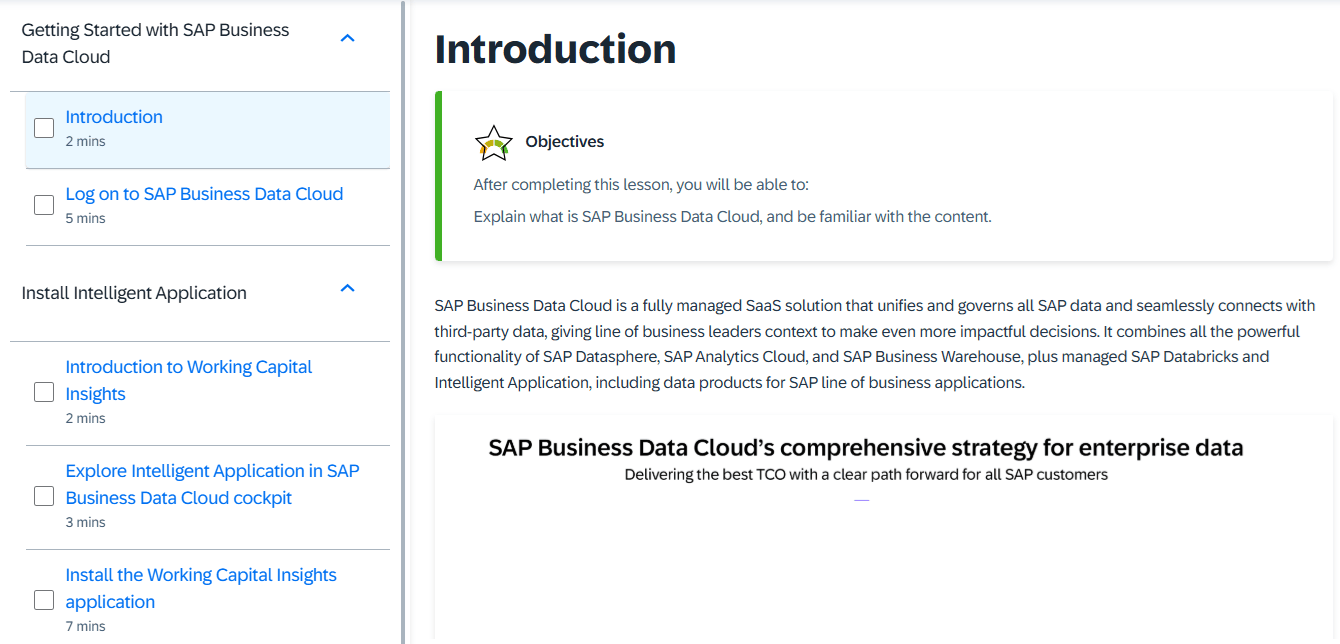
Praktisches Beispiel aus einer Unit
In Unit 2, Unterkapitel „Install the Working Capital Insights App“, verweist ein Link auf den Saleo Tour Viewer. Da dieser Link auch in einem anonymen Browser-Fenster ohne Anmeldung aufrufbar ist, wird hier auf Screenshots verzichtet und Sie können bei Interesse die 12 Schritte selbständig durchklicken.
1. Die „Tour“ startet auf der Startseite des SAP Business Data Cloud Cockpit.
2. Auf der linken Seite hat man im Menü folgende Navigationsoptionen – ähnlich der SAP Datasphere und SAP Analytics Cloud.
3. Mit Aufruf des Menüs “Intelligent Applications…” erhält man einen Überblick,…
4. …welche Apps und Datenpakete verfügbar (also installierbar) sind.
5. Hier wird die Working Capital App gesucht.
6. Die Working Capital App wird als verfügbare App angezeigt.
7. Mit Klick darauf wird die Dokumentations-Seite der App angezeigt.
8. Hier wird nun gezeigt, wie die App installiert werden kann. Es ist das korrekte SAP S/4HANA Quellsystem auszuwählen, dessen Daten über die App ausgewertet werden sollen.
9. Es ist die korrekte Ziel-System-Formation auszuwählen, sprich in welche SAP Business Data Cloud-Umgebung die App installiert werden soll.
10. Starten Sie die Installation.
11. Sie befinden sich im Wartemodus, bis die Installation erfolgt ist.
12. Anzeige, dass die Installation erfolgreich abgeschlossen ist.
Die sogenannten „Intelligent Apps“ – von denen derzeit erst eine verfügbar ist – sollen künftig einen zentralen Bestandteil standardisierter Unternehmensauswertungen bilden. Im Roadmap Explorer zur SAP Business Data Cloud ist ersichtlich, dass bis Jahresende noch diverse weitere Apps zur Verfügung gestellt werden sollen.
Unter anderem in den Bereichen:
Fazit: SAP Business Data Cloud, SAP Datasphere und SAP Analytics Cloud im Test
Als Fazit lässt sich festhalten, dass die SAP mit dieser Demo-Version der SAP Business Data Cloud potenziellen Kunden eine umfangreiche Möglichkeit bietet, sich mit dem Produkt vertraut zu machen. Über das integrierte Tutorial erhält man einen vollständigen Einblick in die relevanten Funktionen.
Neben dem SAP Business Data Cloud Cockpit lassen sich auch die SAP Datasphere und die SAP Analytics Cloud direkt testen. So wird das Zusammenspiel der Lösungen anhand eines praktischen Beispiels greifbar.

Fragen zu diesem Thema? Unser Team hilft Ihnen gerne persönlich weiter.

Lesen, Anschauen, Informieren
In unserem Downloadbereich finden Sie eine große Auswahl an wissenswerten Inhalten rund um SAP – Expert-Talks, Whitepaper, Flyer. Um direkt zu finden, was Sie suchen, nutzen Sie die Filterfunktion für Themen und Content-Art.

Podcast
What´s SAP? gibt kurze Antworten auf komplexe Fragen rund um SAP. Er ist für alle, die in ihrem Berufsalltag wenig Zeit, aber Lust auf spannende Inhalte für zwischendurch haben – ob während der Fahrt, in der Kaffeepause oder zwischen zwei Terminen.

Blog
Unsere Blog-Autoren und Gastautoren halten für Sie stets Augen und Ohren offen, um über aktuelle Trends und Geschehnisse am Markt zu schreiben. Reinschauen lohnt sich!